
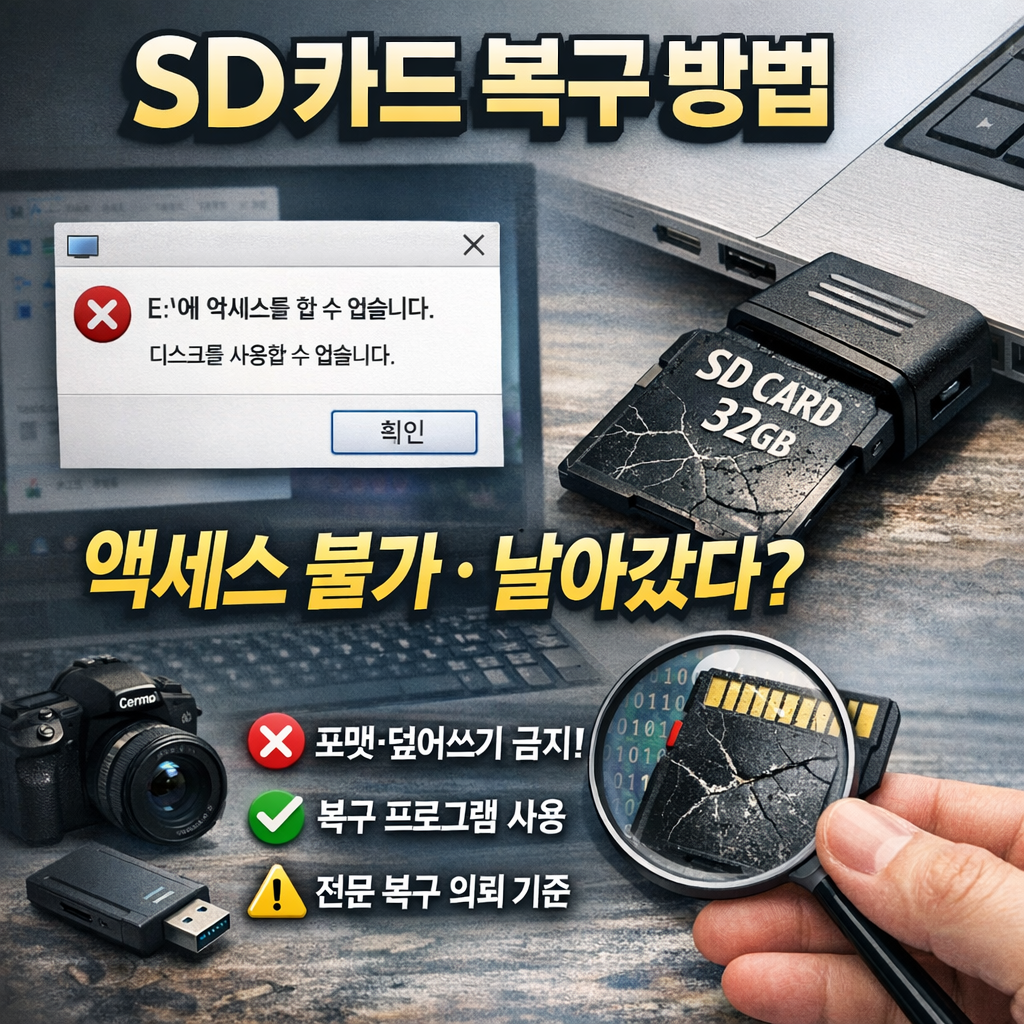
SD카드 복구 방법 – “액세스를 할 수 없습니다 SD카드 날아갔다”라고 나올 때 실제 해결 순서
안녕하세요.
수리 현장에서 20년 넘게 SD카드 복구를 해오면서 가장 많이 들은 말이 바로 이겁니다.
“SD카드 액세스를 할 수 없습니다.”
“사진이 다 날아갔다고 하네요…”
결론부터 말씀드리면,
👉 ‘날아갔다’는 말은 대부분 너무 이른 판단입니다.
아직 복구 가능성은 충분히 있습니다.
아래 순서대로만 진행해보세요.
(중요한 데이터일수록 서두르지 않는 게 핵심입니다)
1️⃣ 먼저 절대 하면 안 되는 행동 (중요)
현장에서 복구율을 떨어뜨리는 행동들입니다.
❌ “포맷하시겠습니까?” → 예 누르기
❌ 여러 PC에 계속 꽂았다 뺐다 반복
❌ 휴대폰·카메라에서 다시 포맷 시도
❌ 체크디스크(chkdsk)부터 실행
📌 한 번 덮어쓰기 시작되면 복구율이 급격히 떨어집니다.
2️⃣ 현재 증상별로 상태 판단하기
🔹 증상 ①
“액세스를 할 수 없습니다”
드라이브는 보이지만 열리지 않음
👉 파일 시스템 손상 가능성 큼 (복구 가능성 높음)
🔹 증상 ②
“드라이브를 포맷해야 합니다”
👉 데이터 구조 손상
👉 소프트웨어 복구 1차 시도 가능
🔹 증상 ③
아예 드라이브가 안 뜸 / 용량 0MB
👉 컨트롤러 또는 낸드 손상
👉 복구 난이도 높음 (전문 복구 영역)
3️⃣ 집에서 시도 가능한 1차 복구 방법
✔️ 다른 리더기로 재시도 (의외로 많이 해결됨)
- USB SD카드 리더기
- 노트북 내장 슬롯
- 카메라에 넣고 USB 연결
📌 리더기 불량 사례도 정말 많습니다.
✔️ 디스크 관리에서 상태 확인
Windows 키 + X
> 디스크 관리
- 드라이브가 보이는지
- 용량이 정상인지
- “할당 안 됨” 상태인지 확인
❗ 이 화면은 정보 확인만 하고
👉 포맷 / 초기화는 절대 하지 마세요.
4️⃣ 복구 프로그램으로 1차 시도 (읽기 전용)
아래는 현장에서 실제로 사용했던 복구 툴들입니다.
추천 복구 프로그램
- Recuva
→ 간단한 삭제·논리 오류에 강함 - PhotoRec
→ 파일 시스템 완전 손상에도 강력 (사진·영상 위주) - EaseUS Data Recovery
→ 인터페이스 쉬움 (무료 버전 용량 제한)
📌 복구 원칙
- SD카드에 절대 저장하지 말 것
- 복구 파일은 PC 다른 드라이브에 저장
5️⃣ 이 단계에서 멈춰야 하는 경우
아래 상황이면 더 건드리지 말고 중단하세요.
- PC에서 연결/해제 소리 반복
- 용량이 0MB로 표시
- 스캔 중 오류가 계속 발생
👉 이 상태에서 계속 시도하면
복구 가능한 데이터까지 손상됩니다.
6️⃣ 전문 복구가 필요한 경우 (현실적인 판단)
현장에서 “날아갔다”는 판정이 나오는 경우는 보통 이때입니다.
- 컨트롤러 칩 손상
- 낸드 메모리 불량
- 물리적 쇼트 / 과열
이 경우는
👉 칩 오프(Chip-off) 복구 영역이며
👉 일반 사용자 레벨에서는 불가능합니다.
⚠️ 비용도 수십만 원 이상 발생할 수 있어
데이터 가치 판단이 중요합니다.
자주 묻는 질문 (FAQ)
Q1. 포맷하라고 뜨는데 포맷하면 복구 안 되나요?
A. 빠른 포맷이라도 복구율이 크게 떨어집니다. 먼저 복구 시도하세요.
Q2. 핸드폰에서 쓰던 SD카드입니다.
A. 암호화된 경우 복구가 매우 어렵습니다. 사용 기종 정보가 중요합니다.
Q3. “날아갔다”는 말 믿어도 되나요?
A. 일반 매장에서는 복구 장비가 없어 그렇게 말하는 경우가 많습니다.
Q4. 무료 프로그램으로 충분한가요?
A. 논리 오류는 가능, 물리 손상은 불가입니다.
마무리 – 현장 경험에서 드리는 솔직한 말
SD카드는
👉 **“고장 나기 쉬운 대신, 복구되는 경우도 많은 저장장치”**입니다.
가장 중요한 건
지금 이 순간 더 이상 손대지 않는 것입니다.