
고사양 PC 화면 녹화가 흐리게 나오는 이유와 해결법|OBS 설정으로 화질 100% 유지하기
고사양 PC인데도 화면 녹화 영상이 흐리게 나오는 문제를 겪는 경우가 많습니다. 이는 PC 성능 부족이 아니라, 대부분 인코딩 부하와 비트레이트 부족 때문입니다. 특히 윈도우 기본 녹화 기능인 Xbox Game Bar나 OBS Studio 기본 설정은 고해상도·고프레임 환경을 제대로 담아내지 못하는 구조입니다. 아래 설정만 바꿔도 화질 저하는 거의 사라집니다.
왜 화면 녹화 화질이 깨질까
화면 녹화 품질을 결정하는 핵심 요소는 세 가지입니다.
- 인코더 선택
- 비트레이트
- FPS 및 해상도 일치 여부
기본 설정에서는 CPU 인코더(x264)와 낮은 비트레이트가 사용돼, 고해상도 화면을 압축하는 과정에서 디테일이 심하게 손실됩니다. 특히 텍스트, UI, 빠른 화면 전환에서 흐림 현상이 두드러집니다.
OBS Studio 최적 설정 (가장 추천)
OBS는 가장 강력한 녹화 도구이지만, 반드시 고급 설정으로 바꿔야 합니다.
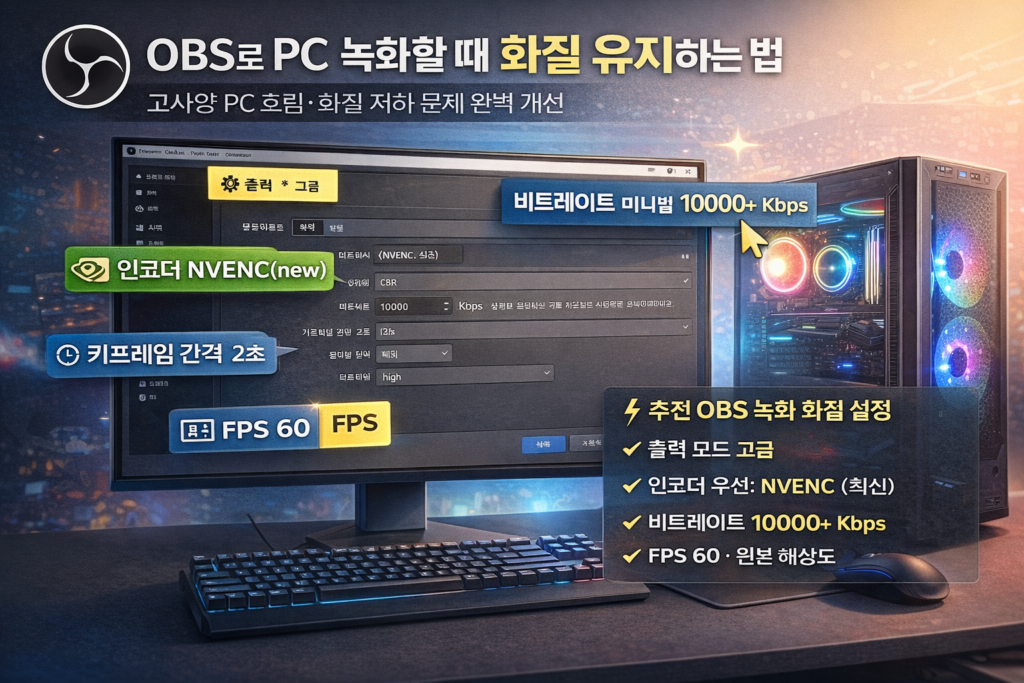
1️⃣ 출력 설정 변경
경로: 설정 → 출력 → 출력 모드 ‘고급’
녹화 탭
- 인코더: NVENC(최신) / AMD는 AMF, 인텔은 QSV
- 비트레이트: 최소 10,000 Kbps
- 4K 녹화 시 20,000 Kbps 이상
- 키프레임 간격: 2초
- CPU 사용량 사전 설정: veryfast
- 프로파일: high
2️⃣ 비디오 설정
- FPS: 60 (모니터 주사율과 맞춤)
- 해상도: 원본 해상도 그대로
- 출력 해상도 축소 ❌ (크롭·다운스케일 금지)
소스 설정이 화질에 미치는 영향
- 창 캡처 ❌ → 디스플레이 캡처 ⭕
- 디스플레이 캡처가 픽셀 손실이 적고 화질이 더 선명합니다.
- 필요 시 선명도(샤프닝) 필터를 소폭 적용하면 텍스트 가독성이 개선됩니다.
Xbox Game Bar 고화질 설정법
윈도우 기본 녹화 기능을 써야 한다면 최소한 아래는 바꿔야 합니다.
경로: Win + G → 설정
- 캡처 품질: 고화질
- FPS: 60
- 비디오 품질: 최고
단, 구조상 OBS보다 화질은 떨어집니다.
하드웨어 인코더 사용이 핵심
화질 저하의 가장 큰 원인은 CPU 인코딩입니다.
- CPU 인코더(x264): ❌ 흐림·프레임 드롭 원인
- GPU 인코더(NVENC/QSV/AMF): ✅ 고화질 유지
| 설정 항목 | 기본값 | 고화질 권장 |
|---|---|---|
| 비트레이트 | 2,500kbps | 10,000kbps 이상 |
| 인코더 | x264 | NVENC |
| FPS | 30 | 60 |
추가 팁
- 모니터가 4K면 4K 60FPS, 1440p면 1440p 60FPS로 녹화
- 프레임 드롭 발생 시 MSI Afterburner + RTSS 조합으로 오버레이 최소화
- 최고 화질·최저 설정을 원하면 GPU 내장 녹화 기능(ShadowPlay 계열)도 대안
정리
고사양 PC에서 화면 녹화가 흐린 건 설정 문제입니다.
OBS 출력 모드를 고급으로 변경 → GPU 인코더 사용 → 비트레이트 10,000kbps 이상
이 3가지만 지켜도 화질 문제의 95%는 해결됩니다.
지금 바로 OBS 설정을 바꾸고 테스트해 보세요.
같은 PC, 완전히 다른 화질을 확인할 수 있습니다.